Введение
Этот гайд не предназначен для того, чтобы перечислить все консольные команды CS2, доступные в игре. Большие списки консольных команд Counter-Strike 2 уже существуют - и на практике они редко бывают действительно полезны. Вместо этого этот материал сосредоточен на лучших консольных командах CS2, которые игроки реально используют для практики, тренировки, обычной игры и оптимизации FPS.
По состоянию на 2026 год в Counter-Strike 2 содержится примерно 2750 консольных переменных и консольных команд CS2. Около 2150 из них можно увидеть через команду cvarlist; остальные являются внутренними, предназначены только для разработчиков или ограничены сервером. На деле большинство игроков регулярно используют меньше 40-50 команд - всё остальное остаётся просто "шумом".
Каждая команда в этом гайде относится именно к CS2, проверена на актуальных сборках и выбрана с учётом того, как игра действительно работает сегодня. Здесь нет устаревших остатков от CS:GO и нет устаревших опций запуска. Материал показывает самые полезные команды CS2 для практики, команды для обычной игры и готовые конфиг-настройки для повседневного использования.
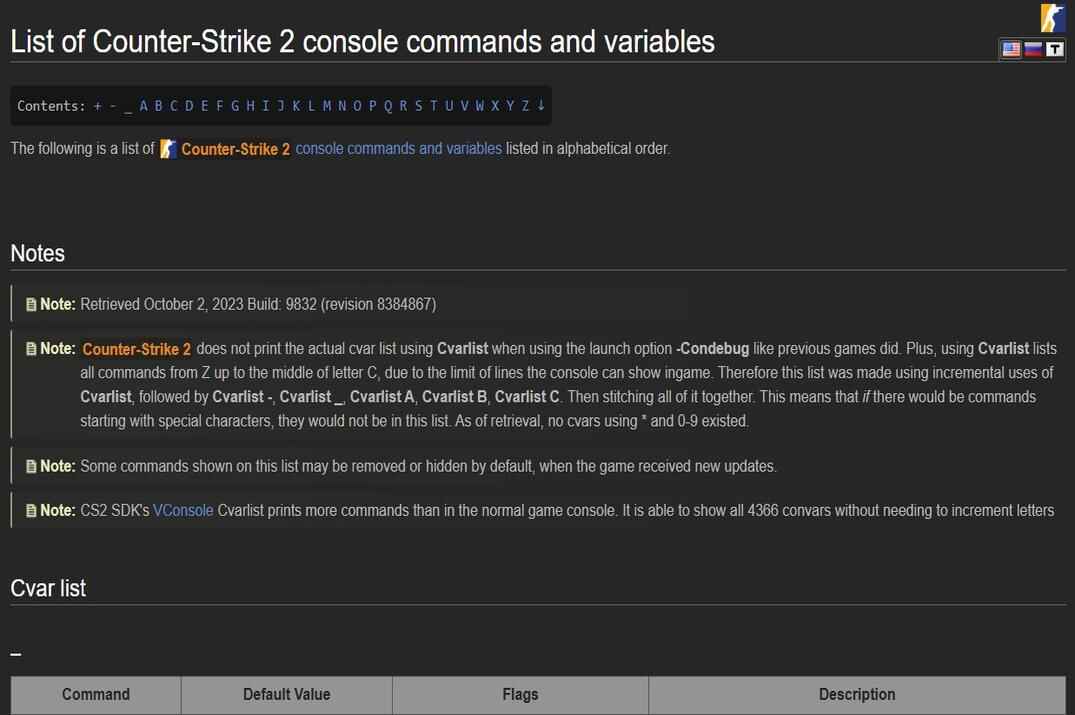
Для справки: Valve поддерживает официальный список консольных команд и переменных CS2 здесь:
Как работают консольные команды в CS2
Counter-Strike 2 использует другую систему консоли и конфигов, чем CS:GO на Source. Построенная на Source 2, CS2 больше не опирается на многие legacy-команды - большое количество старых команд было удалено, переименовано или внутренне переработано.
При запуске игра инициализирует базовый слой консольных переменных из внутренних конфигурационных файлов. По умолчанию CS2 загружает примерно 420 команд и переменных, в основном из cs2_machine_convars (около 330+ machine-level записей) и cs2_user_convars_0_slot0 (примерно 90+ user-level записей, связанных с активным player slot).
Подробное объяснение того, где находятся эти файлы, как именно CS2 их загружает и как они связаны с autoexec.cfg и кастомными конфигами, смотрите здесь: Гайд по расположению конфигов CS2 2026: где хранятся файлы конфигурации?
Ещё одно важное отличие CS2 - это контекст выполнения команд. Одни команды работают только на локальном сервере или в офлайн-практике, а другие игнорируются в Соревновательном (Competitive) или в Премьер (Premier) режимах. Такое поведение зависит от контекста, а не от жёсткого запрета - одна и та же команда может существовать, отображаться в cvarlist, но при этом не давать никакого эффекта в зависимости от того, где именно запущена игра.
Как включить консоль
В CS2 все консольные команды вводятся напрямую в developer console во время игры. Именно здесь вы вводите команды, тестируете настройки и проверяете доступные переменные. Однако по умолчанию developer console отключена, и перед использованием любых консольных команд её нужно сначала включить.
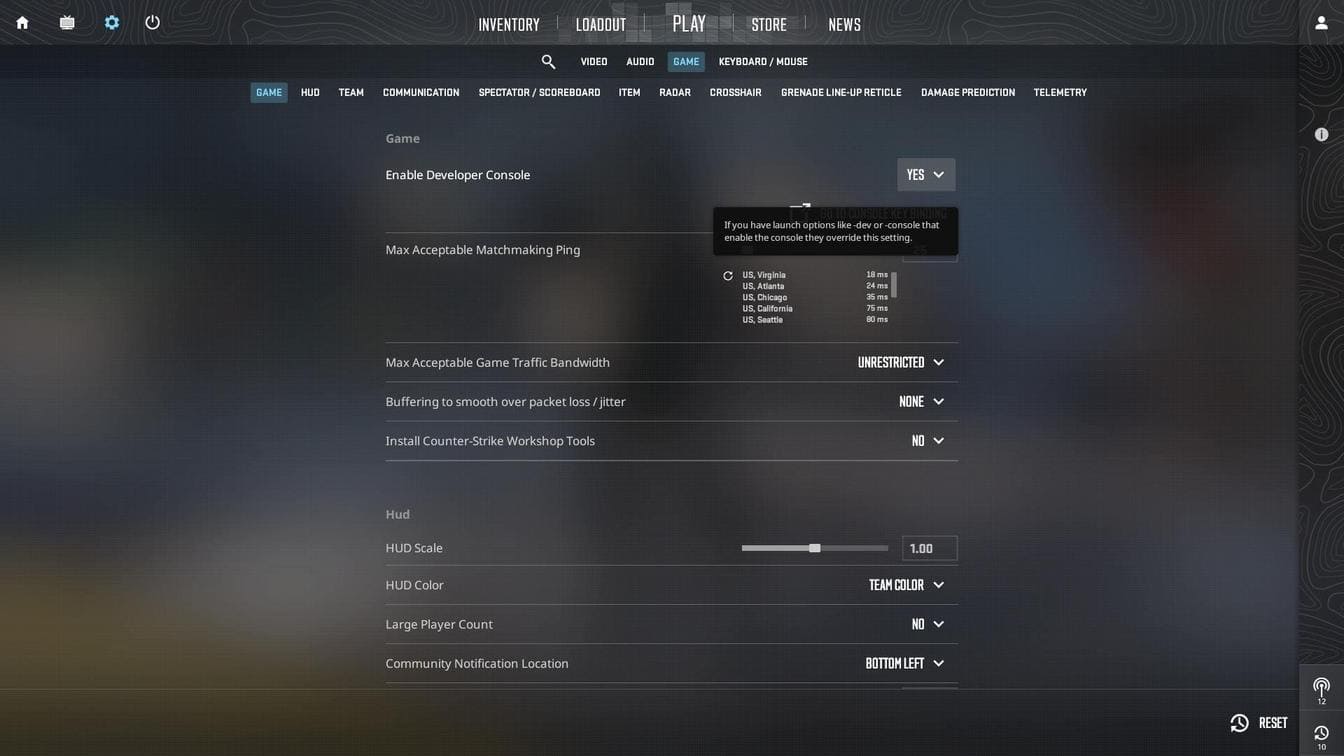
Чтобы её включить, откройте Настройки -> Игра -> Включить Консоль Разработчика, установите значение Да, а затем открывайте консоль в игре клавишей ~ (тильда). После этого вы сможете вводить команды вручную, использовать cvarlist для просмотра доступных переменных или применять настройки через конфиг-файлы.
Лучшие консольные команды CS2 для практики и тренировки
Этот раздел консольных команд, которые используются для офлайн-практики и локальной тренировки. Эти команды помогают создавать контролируемые ситуации, убирать лишние паузы и эффективно повторять одни и те же сценарии. Они предназначены для изучения и тестирования таких механик, как раскидки гранат, контроль отдачи, позиционирование и передвижение, - а не для обычного матчмейкинга или соревновательной игры.
Команда sv_cheats
Команды, требующие sv_cheats 1, используются для обхода стандартных правил игры. Они дают прямой контроль над механиками, которые обычно заблокированы: поведением движения, обращением с оружием, физическими взаимодействиями и инструментами визуальной отладки.
Такие команды в первую очередь существуют для разработчиков, мапперов и тестовых окружений, но они также крайне полезны для игроков, которые хотят понять, как именно CS2 ведёт себя в определённых условиях. При правильном использовании команды sv_cheats становятся мощным инструментом для обучения и экспериментов, а иногда просто удобным средством для контролируемого тестирования или создания контента.
Базовые команды для сервера практики
Практика в CS2 обычно начинается на локальном сервере. Здесь консольные команды используются для того, чтобы убрать лишние паузы и неудобства: мгновенно перезапускать раунд, увеличивать время раунда, отключать freeze time или сбрасывать состояние матча без перезагрузки карты. Именно такие базовые настройки позволяют раз за разом повторять одну и ту же ситуацию, а это критически важно для эффективной тренировки.
В командах ниже N обозначает числовое значение (целое или дробное). Хотя у многих команд нет строгого верхнего предела, использовать слишком большие значения не рекомендуется. Лучше ставить реалистичные числа, например 3600 для 1 часа или 7200 для 2 часов, а не что-то вроде 999999.
| Команда | Значения | Описание |
|---|---|---|
sv_showbullethits |
0 / 1 | Показывает серверную информацию о попаданиях пуль. По умолчанию 0. |
sv_showimpacts |
0 / 1 / 2 / 3 | Показывает маркеры попадания пуль для тестирования пробитий и попаданий по объектам (стены, двери и т. д.). 0 - выключено (по умолчанию), 1 - клиент + сервер, 2 - только клиент, 3 - только сервер. |
sv_showimpacts_time |
0.0 - 10.0 | Время в секундах, в течение которого маркеры попаданий остаются видимыми. По умолчанию 4.0. |
sv_specnoclip |
0 / 1 | Позволяет наблюдателям пролетать сквозь стены и объекты на карте. По умолчанию 1. |
sv_enablebunnyhopping |
0 / 1 | Разрешает набирать скорость с bunnyhop сверх обычных ограничений движения. По умолчанию 0. |
sv_autobunnyhopping |
0 / 1 | Игрок автоматически повторно прыгает, пока удерживается кнопка прыжка. По умолчанию 0. |
sv_staminajumpcost |
0.0 - 1 | Количество стамины, расходуемое при прыжке. По умолчанию 0.080. |
sv_staminalandcost |
0.0 - 1 | Количество стамины, расходуемое при приземлении. По умолчанию 0.050. |
sv_airaccelerate |
0.0 - N | Определяет, насколько быстро игрок может ускоряться в воздухе. По умолчанию 5.5. |
sv_maxspeed |
0.0 - N | Максимальный лимит скорости передвижения на сервере. По умолчанию 320.0. |
mp_warmup_start |
Запускает разминку. | |
mp_warmup_end |
Завершает разминку. | |
mp_warmup_pausetimer |
0 / 1 | Ставит таймер разминки на паузу (1) или возобновляет его (0). По умолчанию 0. |
mp_warmuptime |
5 - N | Устанавливает длительность разминки в секундах. По умолчанию 30. |
mp_freezetime |
0 - 60 | Время в секундах, в течение которого игроки заморожены в начале раунда. По умолчанию 6. |
mp_restartgame |
0 - N | Перезапускает сервер. Если указано ненулевое значение, игра перезапустится через заданное количество секунд. По умолчанию 0. |
mp_limitteams |
0 - 30 | Максимальная разница в числе игроков между командами. Значение 0 отключает ограничение. По умолчанию 2. |
mp_autoteambalance |
0 / 1 | Автоматически балансирует команды, чтобы разница по игрокам не превышала ±1. Значение 0 отключает функцию. По умолчанию 1. |
mp_buytime |
0.0 - 90.0 | Время в секундах, в течение которого игрокам разрешена закупка после начала раунда. По умолчанию 20.0. |
mp_buy_anywhere |
0 / 1 | Позволяет покупать оружие вне зоны закупки. По умолчанию 0. |
mp_maxmoney |
0 - N | Максимально допустимое количество денег. По умолчанию 16000. |
mp_startmoney |
0 - N | Стартовая сумма денег у игроков в начале матча. По умолчанию 800. |
mp_roundtime |
0.10 - 60.0 | Длительность раунда в минутах. По умолчанию 5.0. |
mp_roundtime_defuse |
0.0 - 60.0 | Время раунда в минутах для defuse-карт. Если указано 0, используется mp_roundtime. По умолчанию 1.920. |
mp_roundtime_hostage |
0.0 - 60.0 | Время раунда в минутах для hostage-карт. Если указано 0, используется mp_roundtime. По умолчанию 1.920. |
mp_maxrounds |
0 - N | Максимальное количество раундов до окончания матча. 0 = без ограничений. По умолчанию 24. |
mp_timelimit |
0 - N | Максимальная длительность карты в минутах. 0 = без ограничений. По умолчанию 0. |
mp_c4timer |
10 - N | Время в секундах до взрыва установленной C4. По умолчанию 40. |
mp_respawn_on_death_ct |
0 / 1 | Мгновенно возрождает игроков CT после смерти. По умолчанию 0. |
mp_respawn_on_death_t |
0 / 1 | Мгновенно возрождает игроков T после смерти. По умолчанию 0. |
mp_friendlyfire |
0 / 1 | Разрешает урон по своим. По умолчанию 0. |
kill |
Убивает вашего персонажа. | |
god |
Режим бога: нет урона и смерти. Требует ssv_cheats 1. |
|
buddha |
Режим Buddha: урон проходит, но умереть нельзя. Требует sv_cheats 1. |
|
sv_cheats |
0 / 1 | Включает команды, защищённые cheat-режимом. По умолчанию 0. |
noclip |
Позволяет летать сквозь карту. Требует sv_cheats 1. |
|
cl_showpos |
0 / 1 | Показывает в реальном времени позицию, углы и скорость в левом верхнем углу.
По умолчанию 0. Требует sv_cheats 1. |
sv_infinite_ammo |
0 / 1 | Включает бесконечные патроны. По умолчанию 0. Требует sv_cheats 1. |
sv_regeneration_force_on |
0 / 1 | Постоянно восстанавливает потерянное здоровье. По умолчанию 0. Требует sv_cheats 1. |
cl_ent_bbox |
* |
Рисует отладочные bounding box у объектов, позволяя видеть игроков через стены. Требует sv_cheats 1. |
cl_ent_clear_debug_overlays |
Удаляет все отладочные overlays, созданные через cl_ent_bbox. Требует sv_cheats 1. |
|
cl_player_proximity_debug |
0 / 1 | Показывает отладочные цифры у ног игроков, видимые сквозь стены. По умолчанию 0. Требует sv_cheats 1. |
Практика гранат
Команды для практики гранат используются для изучения траекторий, таймингов и стабильности бросков. Они позволяют видеть, как гранаты летят, отскакивают и приземляются. Благодаря этому можно точно разучивать смоки, флешки и утилиты, тестировать разные варианты бросков и мгновенно повторять попытки, пока раскидка не станет надёжной.
| Команда | Значения | Описание |
|---|---|---|
sv_rethrow_last_grenade |
Повторно бросает последнюю гранату, которая была использована. Требует sv_cheats 1. |
|
sv_grenade_trajectory_prac_pipreview |
0 / 1 | Показывает окно picture-in-picture с предпросмотром траектории гранаты в режиме практики. По умолчанию 0. |
sv_grenade_trajectory_prac_trailtime |
0.0 - 8 | Время в секундах, в течение которого траектория гранаты остаётся видимой в режиме практики. По умолчанию 0. |
sv_grenade_trajectory_time_spectator |
0.0 - 8 | Время в секундах, в течение которого траектория гранаты остаётся видимой для наблюдателей. По умолчанию 4.0. |
Управление ботами
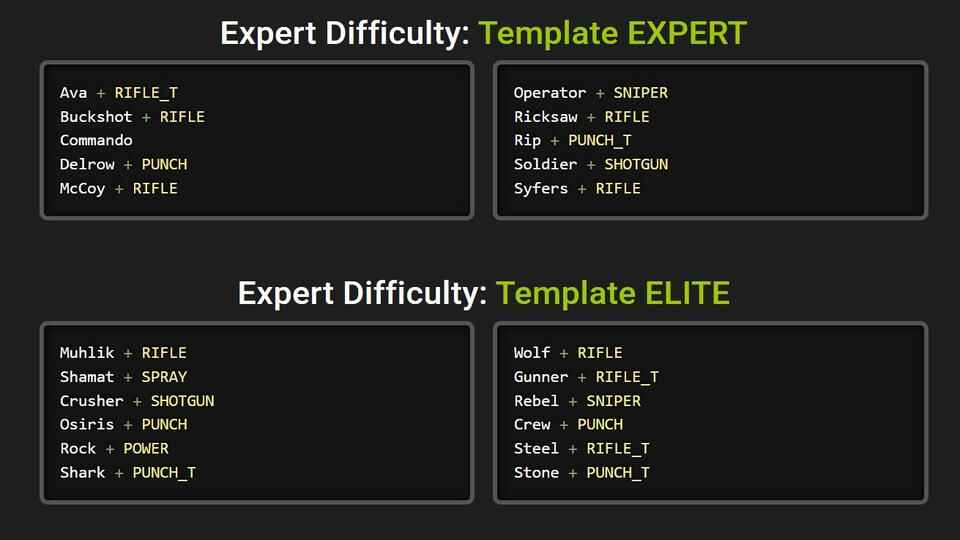
Команды, связанные с ботами, позволяют создавать повторяемые боевые сценарии. Вы можете мгновенно добавлять или удалять ботов, управлять их движением, замораживать их на месте или использовать как статичные цели. Благодаря этому боты полезны не только для разминки, но и для тренировки постановки прицела, проверки углов и отработки таймингов без лишней случайности
| Команда | Значения | Описание |
|---|---|---|
bot_add |
Добавляет бота в одну из команд. | |
bot_add_ct |
Добавляет бота в команду CT. | |
bot_add_t |
Добавляет бота в команду T. | |
bot_add easy |
easy | Добавляет лёгкого бота в одну из команд. |
bot_add_ct expert |
expert | Добавляет expert-бота в команду CT. |
bot_add_t muhlik |
name | Добавляет бота с именем Muhlik в команду T. Параметры бота: навык 100, агрессия 95, время реакции 0.05 секунды. |
bot_difficulty |
0 / 1 / 2 / 3 | Устанавливает уровень сложности ботов: easy, normal, hard, expert. По умолчанию 1. |
bot_autodifficulty_threshold_low |
-N | Если счёт игрока падает ниже этого порога, боты становятся слабее. По умолчанию -2.0. |
bot_autodifficulty_threshold_high |
N | Если разница в счёте между игроком и ботами превышает это значение, боты становятся сложнее. По умолчанию 0.0. |
bot_kick |
all / t / ct / difficulty* / name* | Удаляет ботов с сервера. Если значение не указано, удаляются все боты. |
bot_knives_only |
0 / 1 | Боты используют только ножи. По умолчанию 0. |
bot_pistols_only |
0 / 1 | Боты используют только пистолеты. По умолчанию 0. |
bot_snipers_only |
0 / 1 | Боты используют только снайперские винтовки. По умолчанию 0. |
bot_quota |
0 - 20 | Устанавливает общее количество ботов на сервере. По умолчанию 10. |
bot_quota_mode |
normal / fill / match | Определяет, как поддерживается количество ботов на сервере. По умолчанию fill. |
bot_dont_shoot |
0 / 1 | Боты могут двигаться, но не будут стрелять. По умолчанию 0. Требует sv_cheats. |
bot_stop |
0 / 1 | Боты замирают на месте, но их логика ИИ остаётся активной. По умолчанию 0. Требует sv_cheats. |
bot_zombie |
0 / 1 | Боты полностью замирают, их ИИ отключается, и они никак не реагируют. По умолчанию 0. Требует sv_cheats. |
bot_crouch |
0 / 1 | Принудительно заставляет всех ботов сидеть. По умолчанию 0. Требует sv_cheats. |
bot_place |
Создаёт бота в текущей точке, куда направлен прицел. Требует sv_cheats. |
|
bot_mimic |
0 / 1 | Боты повторяют движения игрока. По умолчанию 0. Требует sv_cheats. |
bot_ignore_players |
0 / 1 | Боты полностью игнорируют игроков. По умолчанию 0. Требует sv_cheats. |
Лучшие консольные команды CS2 для реальных игровых настроек
Этот раздел посвящён консольным командам, которые обычно используются в реальных матчах. Эти команды не меняют правила игры или её механики - они меняют то, как информация отображается для вас. Главный акцент здесь сделан на читаемости: быстрее замечать важные детали, уменьшать визуальный шум и делать игру более понятной в живых игровых ситуациях.
Настройки прицела и обзора
Команды для прицела и обзора связаны с удобством и стабильностью восприятия. Они позволяют точно настроить то, как на экране выглядят ваши руки и прицел, чтобы стрельба ощущалась естественно и предсказуемо. Даже небольшие изменения здесь могут положительно повлиять на точность просто потому, что уменьшают отвлекающие элементы и помогают держать фокус там, где ему и место - на целях и углах.

Подробный гайд: Гайд по прицелу в CS2 2026: лучшие настройки, коды и команды
Команды прицела
| Команда | Значения | Описание |
|---|---|---|
crosshair |
0 / 1 | Включает или отключает прицел. По умолчанию 1. |
cl_crosshairstyle |
2 / 4 / 5 | Стиль прицела: Classic - 2, Classic Static - 4, Legacy - 5. По умолчанию 2. |
cl_crosshair_friendly_warning |
1 / 0 | Показывает предупреждающий индикатор при наведении на союзника. По умолчанию 1. |
cl_crosshair_recoil |
0 / 1 | Заставляет прицел следовать за отдачей оружия. По умолчанию 1. |
cl_crosshairdot |
0 / 1 | Включает центральную точку в прицеле. По умолчанию 0. |
cl_crosshairsize |
0.1 - 10 | Длина линий прицела. По умолчанию 3.90. |
cl_crosshairthickness |
0.1 - 6 | Толщина линий прицела. По умолчанию 0.60. |
cl_crosshairgap |
-5 - 5 | Зазор между линиями прицела и центром. По умолчанию 1. |
cl_crosshair_drawoutline |
1 / 0 | Рисует обводку вокруг прицела. По умолчанию 1. |
cl_crosshair_outlinethickness |
0.1 - 3 | Толщина обводки прицела. По умолчанию 1.0. |
cl_crosshaircolor |
0 / 1 / 2 / 3 / 4 / 5 | Готовый цвет прицела: красный - 0, зелёный - 1, жёлтый - 2, тёмно-синий - 3, голубой - 4, свой RGB-цвет - 5. По умолчанию 5. |
cl_crosshaircolor_r / g / b |
0 - 255 | Пользовательские значения RGB для цвета прицела. |
cl_crosshairusealpha |
0 / 1 | Включает прозрачность прицела. По умолчанию 1. |
cl_crosshairalpha |
0 - 255 | Уровень прозрачности прицела. По умолчанию 200. |
cl_crosshair_t |
0 / 1 | T-образный прицел. По умолчанию 0. |
cl_crosshairgap_useweaponvalue |
1 / 0 | Динамически меняет зазор прицела в зависимости от оружия. По умолчанию 1. |
cl_ironsight_usecrosshaircolor |
1 / 0 | Использует цвет прицела для точки в прицеле AUG / SG553. По умолчанию 0. |
cl_ironsight_dot_scale |
0.10 - 2.00 | Размер точки в прицеле AUG / SG553. По умолчанию 1.0. |
cl_show_observer_crosshair |
0 / 1 / 2 | Показывает прицелы других игроков в режиме наблюдателя: выкл. / только друзья / все. По умолчанию 2. |
cl_observed_bot_crosshair |
0 / 1 / 2 | Показывает ваш прицел при наблюдении за ботами: всегда / только при управлении / никогда. По умолчанию 2. |
cl_sniper_delay_unscope |
0 / 1 | Добавляет задержку перед выходом из прицела после выстрела из снайперской винтовки. По умолчанию 0. |
cl_sniper_show_inaccuracy |
0 / 1 | Показывает динамический индикатор неточности внутри снайперского прицела. По умолчанию 1. |
cl_sniper_auto_rezoom |
0 / 1 | Автоматически возвращает зум после выстрела из снайперской винтовки. По умолчанию 1. |
cl_crosshair_sniper_width |
1 - 6 or N | Толщина линий снайперского прицела. По умолчанию 1. |
Команды обзора
| Команда | Значения | Описание |
|---|---|---|
viewmodel_offset_x |
-2.0 - 2.5 | Сдвигает модель оружия влево / вправо на экране. По умолчанию 1.0. |
viewmodel_offset_y |
-2.0 - 2.0 | Сдвигает модель оружия вперёд / назад. По умолчанию 1.0. |
viewmodel_offset_z |
-2.0 - 2.0 | Сдвигает модель оружия вверх / вниз. По умолчанию -1.0. |
viewmodel_presetpos |
1 / 2 | Выбирает предустановленные позиции viewmodel: 1 = Desktop, 2 = Classic. |
viewmodel_fov |
54.0 - 68.0 | Задаёт угол обзора модели оружия. По умолчанию 60. |
switchhands |
Переключает оружие в левую / правую руку. | |
switchhandsright |
Переключает оружие в правую руку. | |
switchhandsleft |
Переключает оружие в левую руку. |
Команды HUD и радара
Команды HUD и интерфейса управляют тем, сколько информации вы видите и как именно она отображается. Размер радара, масштаб и элементы интерфейса можно настроить так, чтобы важная информация читалась быстрее с первого взгляда. Цель здесь не в настройке ради самой настройки, а в более быстром принятии решений по ходу раундов.


Подробный гайд: Настройка HUD в CS2: команды и чистый интерфейс
Команды HUD
| Команда | Значения | Описание |
|---|---|---|
hud_scaling |
0.90 - 1.10 | Устанавливает общий масштаб HUD. По умолчанию 1.0. |
cl_hud_color |
0 - 12 | Задаёт готовый цвет элементов HUD, таких как здоровье, патроны и броня. По умолчанию 0. |
ui_steam_overlay_notification_position |
bottomleft / topleft / bottomright / topright | Задаёт положение уведомлений Steam Overlay. По умолчанию bottomleft. |
cl_weapon_selection_rarity_color |
0 / 1 | Подсвечивает выбранное оружие в инвентаре. По умолчанию 0. |
cl_force_spec_hud_color_to_team |
0 / 1 | Принудительно меняет цвета HUD в соответствии с командой наблюдаемого игрока в режиме наблюдателя. По умолчанию 0. |
cl_teamid_overhead_mode |
0 / 1 / 2 / 3 | Показывает индикаторы над союзниками: 0 - выкл., 1 - точки, 2 - точки + HP + имена, 3 - точки + HP + имена + снаряжение. По умолчанию 3. |
hud_showtargetid |
0 / 1 | Показывает информацию о цели при наведении на игроков. По умолчанию 1. |
Команды радара
| Команда | Значения | Описание |
|---|---|---|
cl_radar_always_centered |
0 / 1 | Держит игрока по центру радара. По умолчанию 1. |
cl_radar_rotate |
0 / 1 | Поворачивает радар вместе с направлением взгляда игрока или оставляет его фиксированным относительно карты. По умолчанию 1. |
cl_hud_radar_map_additive |
1 / 0 | Включает аддитивное смешивание для фона радара. По умолчанию 1. |
cl_hud_radar_background_alpha |
0.000001 - 1 | Задаёт прозрачность фона радара. По умолчанию 0.627. |
cl_hud_radar_blur_background |
1 / 0 | Включает размытие фона радара. Эффективно, когда прозрачность фона меньше <. По умолчанию 1. |
cl_hud_radar_scale |
0.8 - 1.3 | Управляет общим размером радара. По умолчанию 1.0. |
cl_radar_scale |
0.25 - 1.00 | Управляет уровнем зума радара. По умолчанию 0.70. |
cl_radar_scale_alternate |
0.25 - 1.00 | Второй уровень зума радара, используемый при переключении. По умолчанию 1.0. |
cl_radar_square_with_scoreboard |
0 / 1 | Делает радар квадратным и показывает полную карту при открытой таблице счёта. По умолчанию 1. |
cl_radar_square_always |
0 / 1 | Принудительно делает радар квадратным и всегда показывает полную карту. По умолчанию 0. |
cl_radar_scale_dynamic |
0 / 1 | Включает автоматическое масштабирование радара в зависимости от движения и уровня зума. По умолчанию 0. |
cl_radar_icon_scale_min |
0.4 - 1.25 | Задаёт минимальный размер иконок игроков и объектов на радаре. По умолчанию 0.60. |
Сеть и телеметрия
Команды сети и телеметрии дают живую обратную связь о производительности и качестве соединения. Они помогают отслеживать FPS, время кадра и состояние сети прямо во время игры. Такая информация полезна для диагностики лагов или нестабильной производительности.

Подробные гайды:
Сетевые команды
| Команда | Значения | Описание |
|---|---|---|
rate |
98304 - 1000000 | Максимальное количество байт в секунду, которое клиент может получать от сервера. По умолчанию 786432. |
cl_interp_ratio |
0.0 - 19.0 | Множитель, используемый для расчёта клиентской интерполяции. По умолчанию 0.0. |
cl_interp |
Значение выставляется автоматически | Задаёт минимальное время интерполяции в секундах. Определяется автоматически через cl_interp_ratio / server updaterate. |
Команды телеметрии
| Команда | Значения | Описание |
|---|---|---|
cl_hud_telemetry_frametime_show |
0 / 1 / 2 | Показывает телеметрию времени кадра. По умолчанию 1. |
cl_hud_telemetry_frametime_poor |
1.0 - 100.0 | Порог времени кадра в миллисекундах, выше которого производительность считается плохой. 100 мс = примерно 10 FPS. По умолчанию 100.0. |
cl_hud_telemetry_ping_show |
0 / 1 / 2 | Показывает телеметрию пинга. По умолчанию 1. |
cl_hud_telemetry_net_misdelivery_show |
0 / 1 / 2 | Показывает процент пропущенных пользовательских команд. По умолчанию 1. |
cl_hud_telemetry_net_misdelivery_poor |
0 - 100 | Если уровень сетевых аномалий выше этого значения, состояние помечается как плохое. По умолчанию 5. |
cl_hud_telemetry_net_quality_graph_show |
0 / 1 / 2 | Показывает график качества сети: джиттер, потерю пакетов и переупорядочивание пакетов. По умолчанию 0. |
cl_hud_telemetry_net_detailed |
0 / 1 / 2 | Показывает подробную сетевую телеметрию: потерю пакетов, поздние пакеты, пиковый джиттер. По умолчанию 0. |
cl_hud_telemetry_serverrecvmargin_graph_show |
0 / 1 / 2 | Показывает график того, насколько рано или поздно сервер получает команды клиента. По умолчанию 0. |
- 0 - никогда не показывать
- 1 - показывать только при плохих условиях (по умолчанию)
- 2 - показывать всегда
FPS и производительность
Заголовки вроде "Лучшие команды для FPS" или "Лучшие опции запуска для буста FPS" в большинстве случаев являются полной ерундой - или в лучшем случае плацебо. В CS2 производительность в основном определяется железом, драйверами, конфигурацией системы и внутриигровыми видеонастройками. Консольные команды по умолчанию уже настроены довольно консервативно и редко дают прямой прирост производительности.
Команды, о которых идёт речь в этом разделе, - это не бустеры FPS. Это инструменты для анализа проблем со стабильностью, таких как нестабильная подача кадров, микростаттеры или тайминговые сбои. Их настоящая ценность - в сравнении: вы меняете одну переменную, смотрите на результат и понимаете, вызвана ли проблема frame pacing, таймингами движка или системными ограничениями, а не просто низким числом FPS.
В большинстве случаев эти команды работают за счёт отключения или упрощения второстепенных функций, чтобы уменьшить лишнюю нагрузку. Они не делают игру волшебным образом быстрее, но могут сделать её стабильнее. Иногда результатом становится небольшой прирост FPS, но гораздо чаще - более плавный геймплей.
Связанные гайды:
- Как повысить FPS в Counter-Strike 2: полный гайд по оптимизации и производительности
- Как включить отображение FPS в Counter-Strike 2: полный гайд 2026
- Как исправить просадки FPS, статтеры и проблемы с синхронизацией в Counter-Strike 2
| Команда | Значения | Описание |
|---|---|---|
fps_max |
0 - N | Устанавливает максимальный лимит FPS. Значение 0 снимает ограничение и позволяет **Source 2** работать без лимита. На многих системах это повышает средний FPS, но может вызывать скачки frametime. Если появляются микростаттеры, ручной лимит FPS обычно даёт более плавный frame pacing. По умолчанию 400.0. |
cl_hide_avatar_images |
0 / 1 | Заменяет аватары игроков на статичные заглушки. Отключение аватаров уменьшает нагрузку на интерфейс. По умолчанию 0. |
cl_allow_animated_avatars |
0 / 1 | Включает или отключает анимированные аватары игроков. Отключение анимированных аватаров уменьшает лишние обновления интерфейса. По умолчанию 1. |
cl_teamcounter_playercount_instead_of_avatars |
0 / 1 | Заменяет аватары команд числами. Это полностью убирает рендеринг аватаров и уменьшает нагрузку на интерфейс, особенно заметную при использовании таблицы счёта. По умолчанию 0. |
r_show_build_info |
0 / 1 | Показывает информацию о сборке игры в углу экрана. Измеримого влияния на производительность не оказывает, но чистый экран обычно приятнее. По умолчанию 1. |
r_drawtracers_firstperson |
0 / 1 | Включает трассеры пуль от первого лица. Отключение трассеров немного уменьшает визуальный шум и убирает небольшую дополнительную нагрузку на рендеринг при длительной стрельбе. По умолчанию 1. |
cl_autohelp |
0 / 1 | Включает автоматические игровые подсказки. Отключение autohelp убирает лишние уведомления интерфейса и немного снижает связанную с HUD обработку. По умолчанию 1. |
cl_disable_ragdolls |
0 / 1 | Полностью отключает физику ragdoll у игроков. Это уменьшает нагрузку на CPU в перестрелках и особенно полезно на старых системах или при упоре в процессор. По умолчанию 0. |
cl_ragdoll_limit |
-1 - 20 | Ограничивает количество активных ragdoll. Меньшие значения уменьшают нагрузку на CPU и физику в ситуациях с большим числом смертей. -1 отключает лимит, 20 - значение по умолчанию. |
engine_low_latency_sleep_after_client_tick |
0 / 1 | Меняет то, как движок ожидает между кадрами. На некоторых системах это может улучшить frame pacing и уменьшить задержку ввода. Лучше использовать вместе с лимитом FPS, например fps_max 400, а не с fps_max 0. По умолчанию 0. |
func_break_max_pieces |
0 - 15 | Ограничивает количество фрагментов, на которые распадаются разрушаемые объекты. Более низкие значения уменьшают нагрузку на CPU и GPU при разрушении объектов. По умолчанию 15. |
cl_teamid_overhead_mode |
0 / 1 / 2 / 3 | Управляет индикаторами союзников над игроками. Уменьшение этого параметра убирает лишние элементы HUD и немного снижает визуальный шум. По умолчанию 3. |
hud_showtargetid |
0 / 1 | Включает отображение имён целей. Отключение убирает лишнюю логику HUD и делает экран чище. По умолчанию 1. |
Другие команды и полезные настройки
В этот раздел входят команды общего назначения, которые не относятся напрямую к прицелу, HUD, сети или производительности, но при этом часто используются в обычной игре, тестировании и работе с конфигами. Эти команды связаны прежде всего с удобством и контролем: управление консолью, подключение к серверам или загрузка карт, настройка чувствительности мыши, а также более удобная работа с конфигами и bind-командами.
Они не меняют игровые механики, но экономят время, убирают лишние неудобства и делают работу с консолью быстрее и предсказуемее.
| Команда | Значения | Описание |
|---|---|---|
clear |
Очищает содержимое консоли. | |
disconnect |
Отключает от текущего сервера. | |
quit |
Выходит из игры. | |
status |
Показывает информацию о сервере, подключённых игроках и их параметрах соединения. | |
connect <ip:port> |
Подключает к серверу по IP-адресу. | |
cl_showfps |
0 / 1 / 2 / 3 / 4 | Показывает FPS и связанную с ним подробную информацию. По умолчанию 0. |
sensitivity |
0.000100 - 8 | Чувствительность мыши. По умолчанию 1.250. |
zoom_sensitivity_ratio |
0.010 - 3.0 | Чувствительность мыши в зуме. По умолчанию 1. |
exec <config_name> |
Загружает указанный конфиг-файл (.cfg). |
|
host_writeconfig |
Сохраняет текущую конфигурацию на диск. | |
map <map_name> |
Загружает локальную или community-карту, например: map de_dust2. |
|
unbind <key> |
Удаляет бинд с указанной клавиши. | |
binddefaults |
Сбрасывает все бинд команды к значениям по умолчанию. | |
alias "dd" "disconnect" |
Полезный алиас для быстрого отключения от сервера. | |
alias "qq" "quit" |
Полезный алиас для мгновенного выхода из игры. |
Готовые конфиги CS2 для практики и обычной игры
Этот раздел посвящён удобству, а точнее - конфиг-файлам. Вместо того чтобы каждый раз вручную вводить одни и те же консольные команды, конфиги позволяют объединять связанные команды в один файл и загружать их мгновенно. В CS2 конфиги для практики особенно полезны, потому что дают возможность быстро переключаться между разными тренировочными сценариями без перезапуска игры и без повторной ручной настройки всего с нуля.
Как создать и загрузить личный конфиг
Личный конфиг - это обычный текстовый файл, в котором собраны консольные команды, выполняемые вместе. Конфиги дают полный контроль над тем, когда и как применяются определённые настройки. Можно создать несколько конфигов для разных задач - для обычной игры, практики, тестов или экспериментов - и загружать их по мере необходимости.
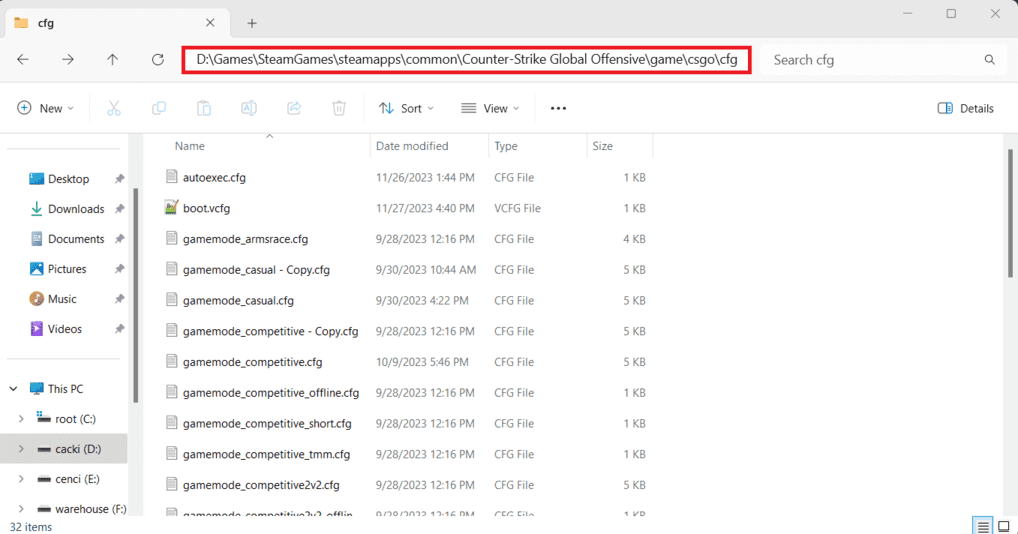
D:\Games\SteamGames\Файлы конфигурации CS2 находятся в следующей папке:
..\steamapps\common\Counter-Strike Global Offensive\game\csgo\cfg\Чтобы создать новый конфиг:
- Создайте новый текстовый файл в папке cfg (например,
config.txt) - Добавьте в него свои команды, бинды или скрипты
- Переименуйте расширение файла с
.txtна.cfg(например,config.cfg)
После сохранения конфиг готов к использованию в игре.
Конфиги можно загружать вручную или автоматически. Их можно выполнять через консоль, запускать через опции запуска в Steam или подключать через autoexec.cfg. Каждый из этих способов работает немного по-разному - в зависимости от того, в какой момент во время запуска игры выполняются команды.
Как загрузить конфиг через консоль
Перед загрузкой любого конфига убедитесь, что у вас включена developer console.
- Запустите игру и откройте Настройки -> Игра
- Установите Включить консоль разработчиков в значение Да
- Нажмите клавишу
~(по умолчанию), чтобы открыть консоль
Введите: exec config.cfg. Нажмите Enter и закройте консоль
Этот способ идеально подходит для быстрого тестирования или переключения между конфигами прямо во время игровой сессии. Любой .cfg-файл, который находится в папке \cfg\, можно загрузить таким образом.
Как загрузить конфиг через опции запуска
Опции запуска в Steam позволяют автоматически выполнять некоторые консольные команды при запуске игры. Любая команда, добавленная сюда, должна начинаться с символа +.

Чтобы добавить конфиг в опции запуска:
- Откройте Steam и перейдите в Библиотеку
- Нажмите правой кнопкой по Counter-Strike 2 и выберите Свойства
- На вкладке Общие найдите поле Опции запуска
- Добавьте следующую команду в конец строки, если там уже есть другие параметры: +exec config.cfg
+exec config.cfg
После этого конфиг будет выполняться каждый раз при запуске игры.
Опции запуска обрабатываются после autoexec.cfg. Если одна и та же команда присутствует и там, и там, значение из опций запуска переопределит значение из autoexec.cfg.
Как загрузить конфиг через autoexec.cfg
autoexec.cfg это обычный конфиг-файл, который CS2 автоматически выполняет при запуске. В отличие от других конфигов, его не нужно запускать вручную или через параметры запуска.
По умолчанию autoexec.cfg не существует, поэтому его нужно создать самостоятельно. Обычно он используется для постоянных команд, bind-команд, скриптов или для загрузки других конфигов.
Чтобы создать autoexec.cfg:
-
Перейдите в папку с конфигами CS2:
..\steamapps\common\Counter-Strike Global Offensive\game\csgo\cfg\ - Создайте новый файл с именем
autoexec.txt - Добавьте в него свои команды, бинды, скрипты или строку загрузки другого конфига, например:
exec config.cfg - Переименуйте файл в
autoexec.cfgи убедитесь, что он не называетсяautoexec.cfg.txt

После создания autoexec.cfg будет автоматически запускаться при каждом старте CS2. Никакой дополнительной настройки для этого не требуется.
Одна из причин добавитьcl_showfps 1вautoexec.cfg- удобная проверка. Поскольку счётчик FPS отображается прямо в главном меню, вам не нужно загружать карту, чтобы убедиться, что файл действительно выполнился. Если счётчик FPS виден, значитautoexec.cfgзагрузился корректно.
Игровой конфиг для чистого HUD и стабильного FPS
Это конфиг для стабильного FPS и меньшего количества статтеров в игре, а не какой-то "чудо-буст" производительности. Его задача - повысить стабильность работы и уменьшить лишнюю визуальную нагрузку, а не раздавать искусственные обещания про "буст FPS". В конфиге отключается ряд второстепенных элементов HUD, визуальных эффектов и фоновых функций, которые нагружают движок, но не влияют на основную игру.
Некоторые команды в этом конфиге специально направлены на снижение нагрузки на GPU и CPU в типичных боевых ситуациях. Например, отключение трассеров пуль от первого лица и ограничение количества обломков от разрушаемых объектов помогает уменьшить нагрузку на рендеринг и физику во время перестрелок и взрывов. На некоторых системах это почти не повышает средний FPS, но при этом часто уменьшает скачки frame-time и повышает минимальный FPS, а это гораздо важнее для общего ощущения плавности.
В результате игра может ощущаться более стабильной и отзывчивой, особенно в тех ситуациях, где раньше появлялись микростаттеры: интенсивные перестрелки, взрывы гранат или загруженные участки карты. Это не конфиг "+50 FPS", а конфиг, ориентированный на стабильность.
Настройки радара, прицела и HUD здесь выставлены в сбалансированном и удобном для соревновательной игры стиле - с акцентом на читаемость, быструю оценку ситуации и отсутствие лишнего визуального шума на экране.
Если вы хотите освободить ещё немного места на экране и чуть снизить нагрузку от интерфейса, можно заменить аватары игроков на числовые индикаторы. Для этого нужно убрать комментарий // у следующей команды внутри конфига:
cl_teamcounter_playercount_instead_of_avatars 1Эта команда убирает иконки аватаров и заменяет их простыми числами игроков, что может сделать HUD чище и удобнее для чтения, особенно на небольших мониторах.
Команды и значения
//init
developer 0
mm_dedicated_search_maxping 75
sv_party_mode 0
volume 0.6
sensitivity 1.9
cl_sniper_auto_rezoom 0

//FPS
fps_max 0
func_break_max_pieces 0
r_drawtracers_firstperson 0
cl_hide_avatar_images 1
cl_allow_animated_avatars 0
//cl_teamcounter_playercount_instead_of_avatars 1
cl_autohelp 0
cl_disable_ragdolls 0
cl_ragdoll_limit 5
r_show_build_info 0
engine_low_latency_sleep_after_client_tick 0
cl_teamid_overhead_mode 1
hud_showtargetid 0

//Network
rate 1000000
cl_interp_ratio 1

//Telemetry
cl_hud_telemetry_frametime_show 1
cl_hud_telemetry_frametime_poor 100.0
cl_hud_telemetry_net_detailed 0
cl_hud_telemetry_net_misdelivery_poor 5.0
cl_hud_telemjetry_net_misdelivery_show 0
cl_hud_telemetry_net_quality_graph_show 0
cl_hud_telemetry_ping_poor 100.0
cl_hud_telemetry_ping_show 0
cl_hud_telemetry_serverrecvmargin_graph_show 0

//HUD and radar
cl_radar_scale 0.50
cl_hud_radar_scale 1.1
cl_radar_scale_dynamic 0
cl_radar_always_centered 0
cl_radar_rotate 1
cl_radar_icon_scale_min 0.7
cl_radar_square_with_scoreboard 0
cl_radar_square_always 0
cl_radar_square_with_scoreboard 0
cl_hud_radar_blur_background 1
cl_hud_radar_map_additive 1
cl_hud_color 0
cl_hud_radar_background_alpha 0.627000
cl_weapon_selection_rarity_color 1

//Sight
crosshair 1
cl_crosshair_drawoutline 1
cl_crosshair_outlinethickness 1.037287
cl_crosshair_recoil 0
cl_crosshair_sniper_width 2
cl_crosshair_t 0
cl_crosshairalpha 200
cl_crosshaircolor 5
cl_crosshaircolor_b 0
cl_crosshaircolor_g 255
cl_crosshaircolor_r 0
cl_crosshairdot 1
cl_crosshairgap -1.790851
cl_crosshairgap_useweaponvalue 0
cl_crosshairsize 0.300000
cl_crosshairstyle 4
cl_crosshairthickness 0.835233
cl_crosshairusealpha 1

echo The config.cfg file has been executed!Конфиг для практики (например, bots.cfg)
Этот конфиг предназначен для общей офлайн-практики с ботами высокой сложности. Он объединяет команды, которые используются для управления ходом раунда, лимитами времени, правилами закупки, поведением ботов и базовыми тренировочными функциями. Цель такого конфига - создать повторяемую и контролируемую тренировочную среду без необходимости каждый раз заново настраивать сервер вручную.
Из-за ограничений CS2 нельзя напрямую создавать ботов уровня expert или elite через параметры загрузки карты. По этой причине данный конфиг нужно выполнять уже после загрузки карты, через игровую консоль. Конфигурация рассчитана на то, что игрок находится за сторону Terrorists: 6 ботов уровня easy за Terrorists плюс сам игрок против 13 ботов уровня expert за Counter-Terrorists. При необходимости этот баланс можно изменить или сделать зеркальную версию для стороны Counter-Terrorists.
Ботов уровня elite можно создать только через явное добавление по имени, а это требует дополнительной настройки. Подробное объяснение уровней сложности ботов, их имён, шаблонов и поведения с разным оружием в CS2 смотрите в следующих гайдах:
Этот конфиг также включает несколько тренировочных bind-команд, чтобы ускорить практику и тестирование. Режим cheats по умолчанию отключён, но отдельные команды, требующие его, встроены прямо в конкретные bind-команды. Для демонстрации несколько команд назначены на одну и ту же клавишу, что технически допустимо, однако реально будет работать только последний bind для этой клавиши.
Поэтому вам стоит переназначить эти bind-команды на те клавиши, которые удобны именно вам. Если какой-то bind не нужен, его можно отключить, закомментировав через //, либо просто удалить.
Команды и значения
//Server
sv_showimpacts 2
sv_showimpacts_time 5
sv_showbullethits 1
sv_maxspeed 320
mp_warmuptime 5
mp_freezetime 3
mp_limitteams 0
mp_autoteambalance 0
mp_buytime 120
mp_buy_anywhere 1
mp_maxmoney 16000
mp_startmoney 5000
mp_roundtime 2.5
mp_maxrounds 24
mp_timelimit 20
mp_c4timer 40
mp_friendlyfire	1

// Binds
// !Do not forget to reassign the "C" key to a key that is comfortable for you
// !Remove the comment prefix (//) to activate a bind
//bind "c" "sv_cheats 1"                                        // Cheats mode ON
//bind "c" "sv_cheats 0"                                        // Cheats mode OFF
//bind "c" "toggle sv_cheats"                                   // Cheats mode ON / OFF
//bind "c" "sv_cheats 1; noclip"                                // Fly mode ON
//bind "c" "toggle sv_cheats; noclip"                           // Fly mode ON / OFF
//bind "c" "toggle sv_cheats; toggle sv_regeneration_force_on"  // Regeneration
//bind "c" "toggle sv_cheats; toggle cl_showpos"                // Show current position (coordinates)
//bind "c" "toggle sv_cheats; toggle cl_player_proximity_debug" // Numbers on player feet (debug)
//bind "c" "toggle cl_draw_only_deathnotices"                   // Hide HUD except crosshair and death notices
//bind "c" "toggle sv_cheats; toggle cl_drawhud"                // Completely disable HUD


//Restart bots
bot_kick
bot_autodifficulty_threshold_low -99
bot_autodifficulty_threshold_high 99
bot_difficulty 3

//6-T 13-CT
bot_add_t easy
bot_add_t easy
bot_add_t easy
bot_add_t easy
bot_add_t easy
bot_add_t easy
bot_add_ct expert
bot_add_ct expert
bot_add_ct expert
bot_add_ct expert
bot_add_ct expert
bot_add_ct expert
bot_add_ct expert
bot_add_ct expert
bot_add_ct expert
bot_add_ct expert
bot_add_ct expert
bot_add_ct expert
bot_add_ct expert

echo The bots.cfg has been executed!Конфиг для практики jump throw и обычных гранат (например, nades.cfg)
Этот конфиг предназначен специально для практики гранат. Он объединяет команды, которые помогают анализировать траектории гранат, тайминги и позиционирование в контролируемой среде. Его цель - сделать тренировку гранат повторяемой и эффективной, без ручной перенастройки между попытками.
После загрузки этот конфиг включает удобную тренировочную среду с несколькими полезными bind-командами: свободное перемещение для проверки позиций, отображение координат на экране для точного выравнивания линеек и возможность мгновенно повторно бросить последнюю гранату. Это позволяет многократно тестировать один и тот же бросок, сравнивать результаты и подтачивать раскидку до полной стабильности.
Конфиг подходит как для тренировки обычных бросков, так и для jump throw, поэтому он полезен и для изучения новых раскидок, и для доработки уже известных.
Команды и значения
//Server
sv_maxspeed 320
mp_warmuptime 3600
mp_buytime 3600
mp_buy_anywhere 1
mp_maxmoney 16000
mp_startmoney 16000

//Nades
sv_cheats 1
sv_infinite_ammo 1
sv_grenade_trajectory_prac_pipreview 1
sv_grenade_trajectory_prac_trailtime 8
sv_showimpacts 1
ammo_grenade_limit_total 5

// !Do not forget to reassign the "C" key to a key that is comfortable for you
bind "c" "toggle sv_cheats; noclip"             // Fly mode ON
bind "c" "toggle sv_cheats; toggle cl_showpos"  // Show current position (coordinates)
bind "c" "sv_cheats 1; sv_rethrow_last_grenade" // Rethrow last grenade

echo The nades.cfg has been executed!Конфиг для практики bunnyhop (например, bunny.cfg)
Этот конфиг предназначен только для практики передвижения, а именно для изучения и тестирования механики bunnyhop в CS2. Он убирает штрафы на стамину, увеличивает ускорение в воздухе и включает автоматический bunnyhop, создавая контролируемую среду, в которой поведение движения легко наблюдать и многократно повторять.
Такая настройка не отражает условия обычного матчмейкинга или серверов Premier. Её цель - тренировка и эксперименты: понять тайминги, контроль в воздухе и то, как именно физика движения в CS2 работает при смягчённых ограничениях.
Команды и значения
sv_maxspeed 1000
sv_enablebunnyhopping 1
sv_autobunnyhopping 1
sv_staminajumpcost 0
sv_staminalandcost 0
sv_airaccelerate 100
mp_warmuptime 3600
mp_buytime 3600
mp_buy_anywhere 1
mp_maxmoney 16000
mp_startmoney 16000FAQ по консольным командам в CS2

Работают ли консольные команды в Соревновательном и Премьер?
Некоторые работают, некоторые - нет. Команды, которые меняют только ваш интерфейс, прицел или поведение на стороне клиента, обычно работают везде. А команды, которые изменяют правила игры, физику или поведение сервера, игнорируются вне локальных серверов и режимов практики.
Могут ли консольные команды повысить FPS в CS2?
Не напрямую и уж точно не радикально. Производительность в CS2 в основном определяется железом, драйверами и видеонастройками. Консольные команды в первую очередь полезны для стабильности, тестирования или снижения небольшой дополнительной нагрузки, а не для какого-то скрытого "разгона FPS".
Почему некоторые команды отображаются в cvarlist, но не работают?
Потому что cvarlist показывает всё, что открывает движок, включая read-only переменные, внутренние переменные и параметры, ограниченные сервером. Сам факт существования команды не означает, что её можно изменить или что она будет работать в вашем текущем контексте.
Актуальны ли старые консольные команды из CS:GO для CS2?
В большинстве случаев нет. Многие legacy-команды из CS:GO были удалены, переименованы или внутренне заблокированы в CS2. Поэтому копирование старых конфигов часто приводит к тому, что часть команд просто ничего не делает.
Нужен ли sv_cheats для команд практики?
Только для тех команд, которые явно этого требуют. Базовые команды для настройки практики работают и без sv_cheats, а экспериментальные команды или команды, нарушающие обычные правила игры, требуют sv_cheats и работают только на локальных серверах.
Безопасно ли использовать консольные команды в онлайне?
Да. Использование консольных команд само по себе не приводит к бану. Единственное ограничение - разрешена ли конкретная команда в данном игровом режиме. Если нет, игра её просто проигнорирует.
Почему команда работает в практике, но не работает в реальном матче?
Потому что важен контекст выполнения. Локальные серверы и режимы практики дают больше контроля. Матчмейкинг и Premier ограничивают команды, которые могли бы повлиять на честность игры или игровые правила.
Стоит ли помещать всё в autoexec.cfg?
Нет. В autoexec.cfg лучше держать только основные постоянные настройки. Команды для практики, тестирования и экспериментов лучше хранить в отдельных конфигах и загружать вручную.
Как понять, делает ли команда вообще хоть что-то?
Проверяйте её изолированно. Меняйте по одной команде за раз и смотрите, даёт ли она заметный визуальный или измеримый эффект. Если ничего не меняется, скорее всего, для вашей конфигурации эта команда не имеет практической пользы.