Почему важно правильно настроить мышь

Counter-Strike 1.6 крайне чувствителен к тому, как настроена ваша мышь. Даже небольшая неточность может полностью изменить ощущение от прицеливания. Когда чувствительность слишком высокая, прицел начинает "плавать" и ощущается оторванным от движения руки. Когда включена акселерация, вы не можете полагаться на мышечную память, так как каждый резкий перевод прицела становится непредсказуемым.
Тонкая настройка мыши нужна для того, чтобы каждое движение было стабильным и предсказуемым. Тогда любое движение руки будет давать на экране один и тот же точный результат, а прицел начнёт реагировать ровно так, как вы ожидаете.
Отключение акселерации мыши в Windows
Первое, что нужно сделать - отключить акселерацию указателя на уровне системы. Это небольшой шаг, но он даёт огромную разницу.

Чтобы отключить эту функцию, откройте:
Панель управления -> Мышь -> вкладка Параметры указателя -> снимите галочку с опции "Повышенная точность указателя".
Эта функция - враг стабильной стрельбы. Она делает движение курсора зависимым от того, насколько быстро вы двигаете рукой, а не насколько далеко вы её перемещаете. В Counter-Strike это приводит к нестабильному контролю прицела и постоянным промахам - именно к тому, чего вы пытаетесь избежать.
Настройка прямого ввода мыши
В Counter-Strike 1.6 нет встроенной опции прямого ввода мыши (raw input), как в CS:GO или CS2, однако того же эффекта можно добиться через опции запуска в Steam. Эти команды заставляют игру считывать прямой ввод мыши, обходя настройки Windows, которые могут нарушать стабильность управления.
Добавьте следующие параметры в Опции Запуска CS 1.6:
-noforcemaccel -noforcemparms -noforcemspdЧто бы сделать это в Steam:
- Откройте Steam и перейдите в Библиотеку.
- Нажмите правой кнопкой на Counter-Strike 1.6 -> Свойства -> Опции Запуска
- Вставьте приведенные выше команды в текстовое поле.

Для Non-Steam версии:
- Нажмите правой кнопкой на ярлык Counter-Strike 1.6 на рабочем столе -> Свойства
- В поле Объект добавьте команды в конце существующей строки.

Пример:
D:\Games\CS1.6\hl.exe -game cstrike -noforcemparms -noforcemaccel -noforcemspdЭти параметры заставляют игру использовать прямые данные мыши, без влияния системной акселерации, функции «повышенная точность указателя» и других нежелательных модификаторов. В результате движение прицела становится более чистым и предсказуемым, а управление каждый раз работает одинаково.
Меню настроек в игре (вкладка Мышь)
Вкладка Мышь (Aim) в меню настроек Counter-Strike 1.6 управляет тем, как мышь работает на самом базовом уровне. Многие из этих параметров часто неправильно понимают или просто оставляют по умолчанию, но правильная настройка здесь может полностью изменить ощущение от игры.

Инверсия мыши (Invert mouse)
Инвертирует вертикальную ось Y - при движении мыши вверх прицел опускается вниз и наоборот.
Рекомендация: выключено, если только вы действительно не привыкли к инвертированному управлению из авиасимуляторов. В CS 1.6 это лишь ломает мышечную память и замедляет реакцию. Хотя если хотите поэкспериментировать - пожалуйста, иногда это может быть даже забавно 🙂.
Фильтр мыши (Mouse filter)
Сглаживает движение мыши, усредняя несколько кадров входных данных.
Рекомендация: выключено. Эта опция добавляет задержку ввода и снижает точность. Она была полезна для старых шариковых мышей, но на современных оптических сенсорах не нужна и даже вредна.
Автоматическое прицеливание (Auto-Aim)
Автоматически наводит прицел на противников поблизости. Это пережиток одиночного режима Half-Life и в соревновательной игре не работает.
Рекомендация: выключено. Эта функция не только бесполезна онлайн, но и может вызывать нестабильность стрельбы при игре против ботов.
Прямой ввод мыши (Raw mouse input)
Позволяет игре считывать данные мыши напрямую, обходя обработку Windows.
Рекомендация: включить, даже если вы уже используете параметры запуска:
-noforcemaccel -noforcemparms -noforcemspd
И вот интересный момент - они не конфликтуют. Наоборот, они дополняют друг друга. Галочка Прямой ввод мыши была добавлена в более поздних Steam-версиях CS 1.6 и выполняет практически ту же задачу, что и параметры-noforcem..., заставляет игру игнорировать настройки мыши Windows, такие как акселерация или "повышенная точность указателя".
Однако разные версии CS 1.6 обрабатывают эту функцию по-разному:
- В Steam-версии включение прямого ввода мыши может немного улучшить время отклика, так как данные считываются напрямую с оборудования.
- В Non-Steam версиях эта опция может работать не всегда - но параметры
-noforcem...всё равно обеспечат настоящий прямого ввод.
Поэтому лучше использовать оба варианта. Если ваша версия поддерживает галочку - включите её. Если нет - просто оставьте параметры запуска. Так вы гарантируете чистое движение 1:1 на любой системе - без акселерации и фильтрации.
Снижение задержки ввода (Lower input latency)
Уменьшает задержку между движением мыши и реакцией на экране.
Рекомендация: включить, если ваша версия поддерживает эту функцию. Это особенно полезно при игре на 1144 Hz+ мониторах с мышью 1000 Hz+ частота опроса - такая комбинация минимизирует задержку ввода и делает стрельбу более резкой, быстрой и отзывчивой.
Чувствительность мыши (Aim Sensitivity)
Этот ползунок регулирует скорость движения прицела и соответствует консольной команде: sensitivity "X"
Рекомендация: найдите комфортное значение, обычно между 1.2 и 3.0 при 400-800 DPI DPI. Важно добиться плавного и предсказуемого движения, а не стремиться к экстремально низкой или высокой чувствительности.
Таблица настроек мыши в CS 1.6
| Настройка | Рекомендуемое значение | Почему |
|---|---|---|
| Инверсия мыши | Выключить | Сохраняет естественное управление прицелом |
| Фильтр мыши | Выключить | Без дополнительного сглаживания и задержки |
| Автоприцел | Выключить | Не используется в мультиплеере |
| Прямой ввод мыши | Включить / через опции запуска | Настоящий прямой ввод |
| Пониженная задержка ввода | Включить | Уменьшает задержку между вводом и отображением |
| Чувствительность прицеливания | 1.2–3.0 (400–800 DPI) | Сбалансированная и контролируемая скорость |
Правильная настройка этого меню гарантирует, что игра реагирует точно на движения вашей руки - без скрытого сглаживания, акселерации или задержек. Это небольшая деталь, но она даёт огромную разницу, когда вы начинаете полагаться на мышечную память и точную стрельбу.
Распространённые ошибки

Даже небольшие ошибки в настройке могут полностью испортить стрельбу в CS 1.6. Вот самые распространённые из них, которых стоит избегать:
- Использование акселерации мыши в Windows или в игре - она разрушает стабильность и делает каждое движение мыши непредсказуемым.
- Слишком высокий DPI (выше 1600) - современные сенсоры справляются с этим, но старый движок игры работает хуже. Это может вызывать пропуски пикселей и нестабильную точность.
- Слишком частая смена чувствительности - мышечная память не формируется, если вы постоянно меняете значения. Лучше выбрать одну настройку и дать стрельбе адаптироваться.
- Отсутствие или неправильные параметры запуска, без опции "
-noforcemaccel" акселерация Windows может вмешиваться в настройки игры. Всегда проверяйте параметры запуска. - Игра на блестящей или неровной поверхности - даже идеальная настройка не поможет, если сенсор не может корректно считывать движение.
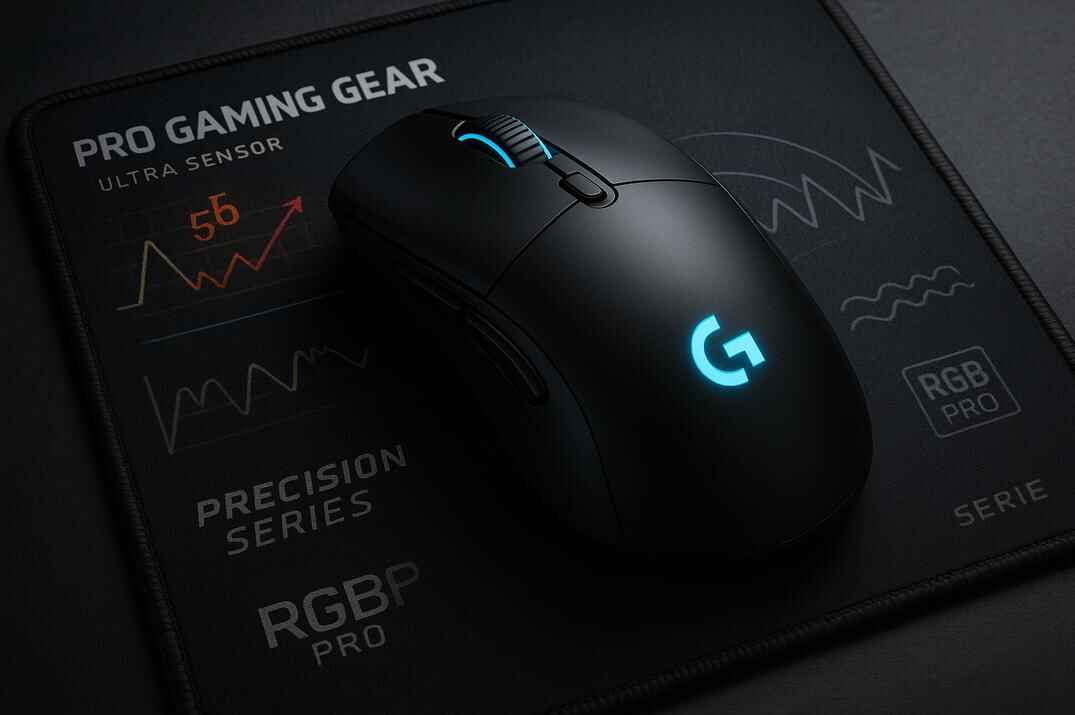
Хороший коврик для мыши так же важен, как и правильная чувствительность. Он обеспечивает стабильное скольжение и контроль, необходимые для точной стрельбы.
Часто Задаваемые Вопросы

Нужно ли всегда отключать акселерацию мыши в CS 1.6?
Да. Акселерация делает движение прицела нестабильным, потому что оно начинает зависеть от скорости движения руки. Отключение гарантирует, что каждое движение даёт один и тот же результат - это основа точной стрельбы.
Какая чувствительность лучшая для CS 1.6?
Универсального значения не существует. Большинство игроков используют диапазон 1.2–3.0 при 400–800 DPI, но единственная "лучшая" чувствительность - та, которая ощущается естественно и позволяет полностью контролировать прицел.
Имеет ли значение DPI в такой старой игре, как CS 1.6?
Да. Игра всё равно выигрывает от чистого и стабильного сигнала сенсора. 400–800 DPI обеспечивает плавную реакцию пиксель-к-пикселю, которая хорошо соответствует ограничениям точности движка GoldSrc.
Почему прицел всё ещё ощущается нестабильным даже после правильной настройки?
Проверьте, что акселерация мыши в Windows отключена, и убедитесь, что параметры запуска-noforcemaccel -noforcemparms -noforcemspd действительно активны.
Имеет ли значение коврик для мыши?
Да, и довольно большое. Большой тканевый коврик обеспечивает более плавное скольжение и стабильное трение, что напрямую улучшает точность стрельбы. Даже лучшая мышь теряет точность на глянцевой или неровной поверхности.