Требования и формат спреев в CS 1.6
Прежде чем создавать кастомный спрей в Counter-Strike 1.6, важно понять, как именно игра с ними работает. Спреи в CS 1.6 - это не обычные изображения. На самом деле это небольшие 8-битные текстуры, которые движок загружает из специального файла tempdecal.wad.
Создание спрея в CS 1.6 с помощью HL TagConverter
Если вам нужен самый быстрый и надёжный способ создать кастомный спрей для Counter-Strike 1.6, классическим инструментом остаётся HL TagConverter. Эта программа делает практически всё автоматически. Она принимает почти любой формат изображения - PNG, JPG или BMP - и конвертирует его в правильный 8-битный формат, используемый игрой. В отличие от других методов, HL TagConverter создаёт полноценный цветной спрей без ручной подготовки изображения.
Скачать программу можно здесь чуть ниже, на моей странице Counter-Strike 1.6 Tools или на любом другом сайте в интернете. The program is a single executable file (.exe) and doesn’t require installation - just run it and start creating.
Создание цветного спрея в HL TagConverter


- Откройте HL TagConverter.
- Нажмите "1. Open Image" и выберите любое изображение - логотип, мем, клан-тег или любую другую картинку.
- Нажмите "2. Adjust Image". Программа автоматически подберёт оптимальный размер спрея - например:
96×96,128×80,112×96 px. Вы также можете изменить размер вручную. Главное правило - общая площадь изображения не должна превышать12,286 px. При необходимости можно задать прозрачный цвет фона, после чего нажмите: "Apply changes and convert to 256 colors". - Нажмите "3. Save Tag" -> "Export to WAD file". Назовите файл: tempdecal.wad и сохраните его.


После этого скопируйте или замените файл в папке вашей игры: ...\Half-Life\cstrike\
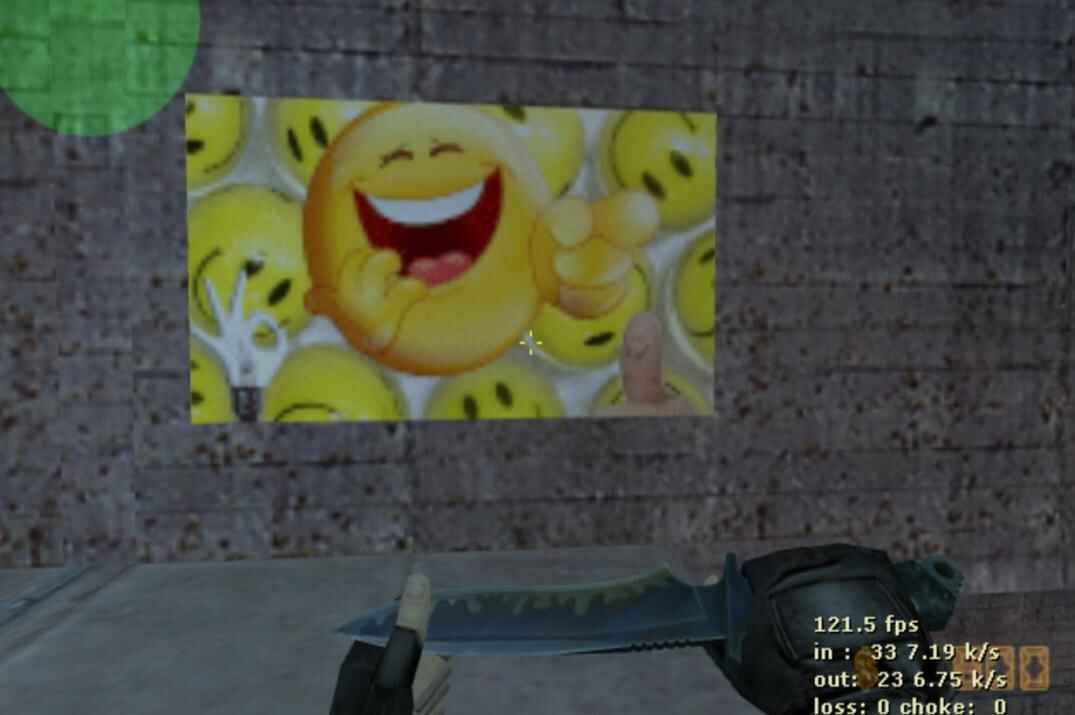
Теперь у вас есть полноценный цветной спрей, который корректно работает в игре - даже если исходное изображение не было специально подготовлено. HL TagConverter автоматически обрабатывает размер, палитру и прозрачность, поэтому это лучший инструмент для быстрого и качественного создания спрея.
Создание спрея в CS 1.6 с помощью Wally (ручное редактирование WAD)
Один из самых мощных инструментов для игр на движке GoldSrc - это Wally. Это редактор текстур для работы с файлами WAD (World Art Data) - архивами, в которых хранятся текстуры и элементы интерфейса. Изначально программа была создана для моддинга Half-Life, но она отлично подходит и для создания спреев в Counter-Strike 1.6.
В отличие от HL TagConverter, Wally не выполняет автоматическое преобразование форматов изображений - он требует готовый 8-bit (256-color) BMP-файл. бщий размер изображения не должен превышать 12,286 px. Такой файл можно сохранить или конвертировать с помощью Paint, Imagine, GIMP или любого надёжного онлайн-конвертера.
Ручное создание спрея в Wally


- Откройте Wally, перейдите в File -> New и выберите "Half-Life Package (wad3) (.wad)", затем нажмите OK.
- Вы увидите пустое окно с названием Untitled1.
- Перетащите подготовленный 8-битный BMP-файл в это окно.
- После этого перейдите в File -> Save As... и назовите файл: tempdecal.wad.
- Сохраните его в директории вашей игры: ...\Half-Life\cstrike\.

Запустите игру - теперь ваш спрей будет готов к использованию.
Импорт спрея с использованием классического метода BMP
Это старый классический метод, встроенный прямо в Counter-Strike 1.6 - без сторонних программ и конвертеров, только сама игра. Оригинальный движок Half-Life позволяет импортировать спреи напрямую из BMP-файлов, расположенных в папке \logos\. Когда вы используете кнопку Import в игре, она автоматически конвертирует изображение в файл tempdecal.wad.
В отличие от Wally или HL TagConverter, этот способ имеет ограничения - вы не можете точно контролировать цвета и прозрачность. Тем не менее, это самый простой и быстрый способ получить рабочий спрей буквально за несколько кликов.
Как импортировать спрей
- Создайте или подготовьте небольшой BMP-файл в формате
8-bit (256-color). Рекомендуемый размер -64×64px. - Поместите файл в папку: ...\Half-Life\valve\logos\.
- Запустите Counter-Strike 1.6.
- Откройте: Настройки -> Мультиплеер -> Логотип
- Выберите ваш BMP-файл и нажмите OK. Игра автоматически конвертирует его и сохранит как tempdecal.wad.


Теперь ваш спрей появится в игре без использования стороннего софта. Однако у этого метода есть один недостаток - встроенный конвертер часто создаёт тусклые или серые цвета, поскольку он плохо обрабатывает цветовые палитры. Если вам нужен точный контроль над цветами, яркое изображение и корректная прозрачность, HL TagConverter остаётся лучшим выбором.
Заключение

Создание собственного спрея в Counter-Strike 1.6 - это одна из тех небольших, но культовых деталей, которые делают игру по-настоящему личной. Будь то логотип вашего клана, мем или просто ник, правильный спрей добавляет каждому раунду немного индивидуальности. Я, например, всегда загружал что-нибудь смешное =)
Самый простой и эффективный способ создать спрей по-прежнему - HL TagConverter. Он принимает практически любое изображение - PNG, JPG или BMP - и автоматически создаёт яркий цветной спрей, полностью готовый для игры. Никакой сложной настройки, проблем с палитрой или неожиданных серых текстур. Просто выберите картинку, конвертируйте её и заходите в игру.
Если вам интересно глубже погрузиться в моддинг и кастомизацию Counter-Strike 1.6, загляните на мою страницу Counter-Strike 1.6 Инструменты (софт). There you’ll find essential utilities used by both beginners and experienced modders:
- Half-Life MDL Decompiler - позволяет распаковывать и редактировать модели игроков или оружия.
- Half-Life Sprite Viewer - используется для просмотра и анализа файлов .spr, например вспышек выстрелов, иконок HUD или прицелов.
- Half-Life Sprite Wizard - помогает создавать или конвертировать собственные анимированные спрайты для карт и различных эффектов.
- Half-Life Model Viewer - основной инструмент для детального просмотра 3D-моделей, включая текстуры и хитбоксы.
- Valve Hammer Editor - редактор карт для создания собственных уровней и игровых локаций.
Каждый из этих инструментов открывает ещё один уровень того, что делает CS 1.6 по-настоящему вечной игрой - возможность менять и настраивать её так, как вам хочется. Начните с малого - создайте собственный спрей, попробуйте инструменты для моддинга и посмотрите, сколько всего можно создать внутри мира Counter-Strike 1.6.
Часто Задаваемые Вопросы

Почему мой спрей отображается чёрно-белым в CS 1.6?
Скорее всего изображение не было конвертировано в 8-битный формат (256 цветов) перед импортом. Сначала преобразуйте его в 256 цветов в GIMP, Paint.NET или IrfanView, затем заново импортируйте через HL TagConverter или Wally.
Какой правильный путь к файлу спрея?
Ваш спрей должен находиться по пути:
...\Half-Life\cstrike\tempdecal.wadИменно этот файл игра загружает при запуске и отправляет на сервер.
Можно ли использовать изображения JPG или PNG?
Да. HL TagConverter принимает любые распространённые форматы изображений (JPG, PNG, BMP) и автоматически конвертирует их в правильный 8-битный формат, используемый в игре.
Как сделать прозрачный фон у спрея?
Используйте один сплошной цвет фона (например ярко-зелёный RGB(0,255,0)) и укажите его как прозрачный при конвертации в HL TagConverter или Wally. Частичная прозрачность или мягкие края не поддерживаются движком GoldSrc.
Вместо моего спрея отображается стандартный, хотя на других серверах он работает.
Это нормально - многие серверы специально блокируют пользовательские спреи из-за модерации. Раньше игроки часто загружали неподобающие изображения, поэтому администраторы нередко полностью отключают пользовательские decals. В таком случае клиент автоматически показывает стандартный спрей, и с вашей настройкой всё в порядке.
Как сделать так, чтобы спрей не сбрасывался?
После того как вы настроили спрей, откройте свойства файла tempdecal.wad и поставьте атрибут "Только чтение" (Read-only). Это предотвратит его перезапись игрой при следующем запуске.
Работает ли это в Steam и Non-Steam версиях?
Да, метод одинаковый для обеих версий. Единственное отличие может быть в пути установки игры, но сама система спреев работает абсолютно одинаково.