Понимание FPS в CS 1.6
В CS 1.6 количество кадров в секунду, или просто FPS, определяет, насколько плавно игра реагирует на ваши действия. Более высокий FPS означает более плавную стрельбу, более точный контроль отдачи и лучшую обратную связь при движении. Хотя движок GoldSrc создавался для железа начала 2000-х, в 2026 году в игру по-прежнему активно играют, но уже на системах, которые в сотни раз мощнее исходных минимальных требований. Именно эта разница и создаёт большую часть современных проблем, связанных с FPS и таймингами.
Ограничение движка GoldSrc - 100 FPS
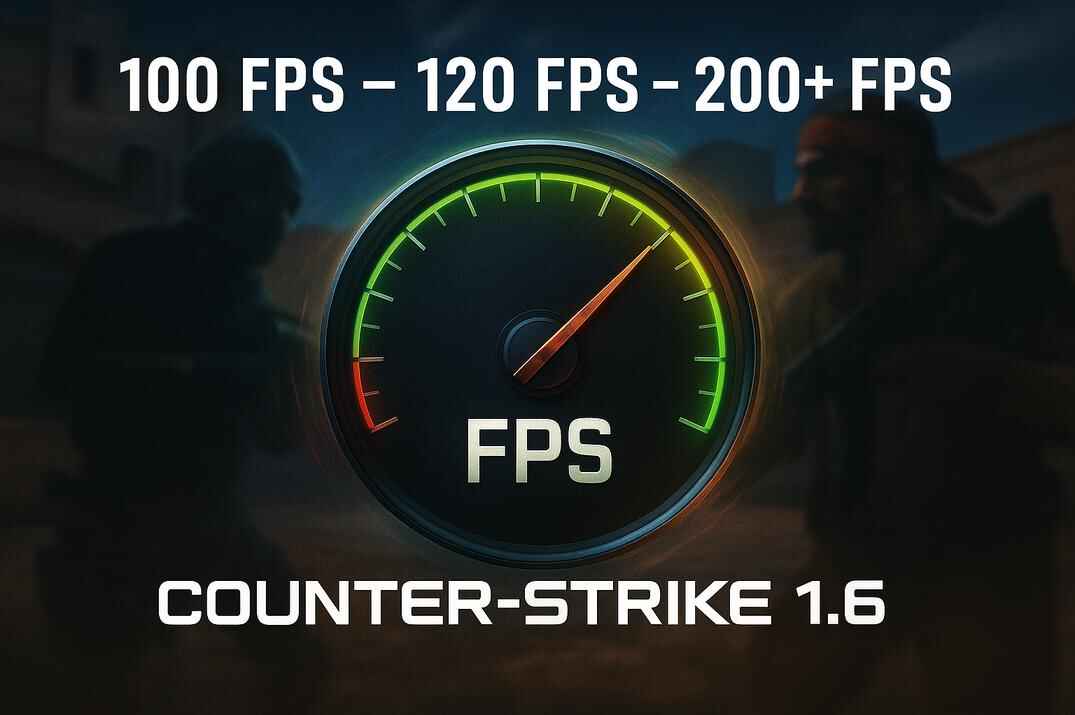
По умолчанию движок GoldSrc, используемый в Counter-Strike 1.6, устанавливает значение fps_max на уровне 72 FPS. Это ограничение появилось из стандартных настроек ранних версий движка Half-Life, а не из прямой связи с частотой обновления монитора. Большинство CRT-мониторов того времени обычно работали на 60-85 Гц, однако движок использовал 72 FPS как осторожный внутренний лимит для стабильной работы на железе начала 2000-х.
Игроки могли вручную повысить этот лимит до 100 FPS, и очень быстро именно это значение стало стандартом в сообществе Counter-Strike. Движение и физика движка наиболее стабильно работают именно около этой отметки, поэтому соревновательные игроки традиционно запускают игру со стабильными 100 FPS.
В современных сборках этот лимит можно снять с помощью fps_override 1 (Steam) или developer 1 (Non-Steam), что позволяет игре работать на 120, 200 и даже 999 FPS, если это позволяет ваша видеокарта.
FPS и физика игры
Движок GoldSrc рассчитывает каждое движение покадрово. Каждое нажатие A, D, W или S, каждый поворот мыши и каждый прыжковый импульс обрабатываются один раз за кадр. Поэтому ваша точность напрямую зависит от тайминга кадров.
При низком FPS (40-60) время кадра слишком велико: нажатия регистрируются с задержкой, движение ощущается тяжёлым, а тайминг прыжков сбивается. Даже корректировка прицела становится нестабильной.
При слишком высоком FPS (200-999) происходит обратное: окно кадра становится настолько коротким, что человеческий ввод уже не может идеально синхронизироваться с внутренними тиками движка. Продвинутые техники вроде fast-run, long-jump или bunny-hop зависят от точного совпадения стрейфов и поворотов мыши в пределах конкретных интервалов кадра, и с ростом FPS добиться такой синхронизации становится сложнее. Физика не «ломается», но ломаются ваш ритм и стабильность действий.
Именно поэтому большинство опытных игроков и сообщество KZ фиксируют FPS в районе 99 - 99.5. Это та самая точка, в которой движение остаётся плавным, предсказуемым и полностью контролируемым.
Что сегодня считается "стабильным FPS"
На Windows 10 или Windows 11, с современными видеокартами и мониторами с высокой частотой обновления, поддержание примерно 100-120 FPS является идеальным балансом: плавная картинка, стабильные тайминги и точный ввод. Более высокий FPS уже не даёт реального преимущества в игре, а только усложняет контроль движений, завязанных на таймингах.
Это не CS2, где максимальная цифра FPS часто воспринимается как главное. В CS 1.6 действительно важен стабильный, ровный FPS, а не просто как можно более высокий показатель, потому что именно стабильность делает движение предсказуемым, а стрельбу - точно синхронизированной.
Лучшие Настройки Видео и Рендера для FPS в CS 1.6
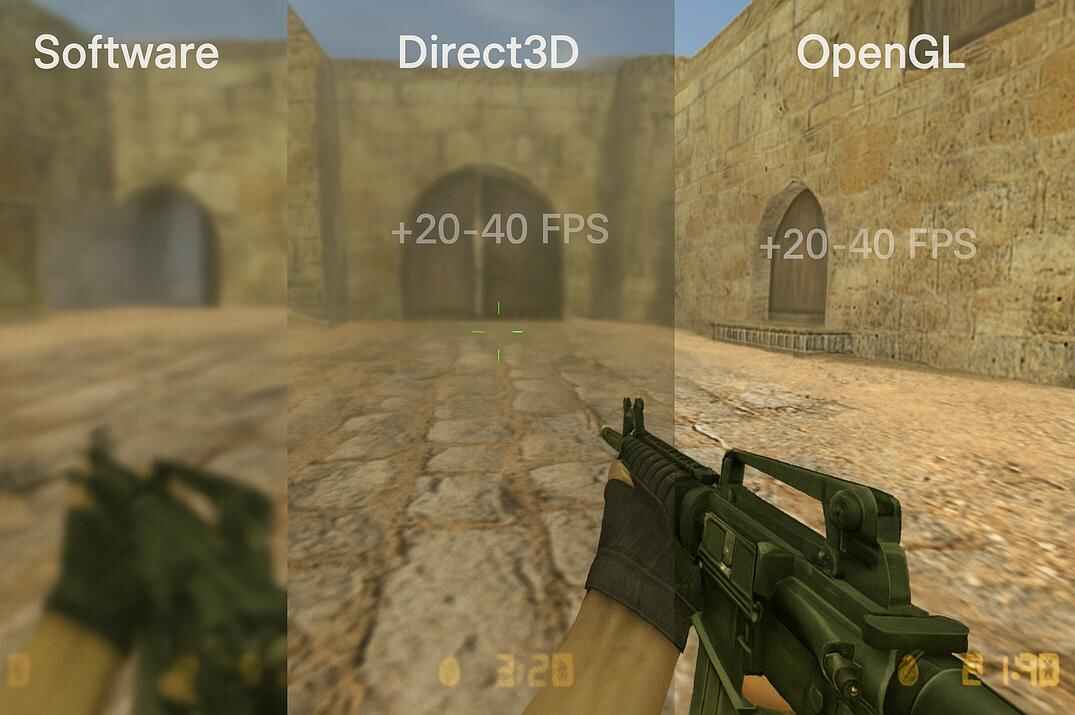
Прежде чем переходить к настройке конфигов и команд, стоит понять, как видеорежимы и рендереры влияют на производительность в Counter-Strike 1.6. Игра по-прежнему работает на движке GoldSrc, который использует очень старые графические API - OpenGL, Direct3D и Software. Правильный выбор может легко дать дополнительно 20-40 FPS в зависимости от вашей видеокарты и драйверов.
OpenGL, Direct3D и Software (программный) режим

OpenGL - самый стабильный и предпочтительный рендерер. Он обеспечивает наиболее плавную работу, минимальную задержку ввода и лучшую чёткость изображения. Отлично работает как с драйверами NVIDIA, так и AMD, и по-прежнему поддерживается даже на Windows 11. По возможности используйте именно этот режим.
Direct3D - часто даёт более низкий FPS и случайные микрофризы, особенно на современных видеокартах. Некоторые игроки используют его, потому что картинка может казаться немного ярче или резче, но в целом он менее стабилен. Для игры не рекомендуется.
Software (программный) - чистый рендеринг через CPU, без ускорения со стороны видеокарты. Он отключает освещение, шейдеры и все продвинутые эффекты. На очень старом железе FPS может быть стабильным, но качество изображения остаётся слабым, а стрельба ощущается менее отзывчивой. Полезен только для тестов или диагностики.
Если вы не уверены, какой режим сейчас активен, откройте Настройки -> Видео -> Режим рендеринга, переключитесь между вариантами и перезапустите игру. Почти на всех системах именно OpenGL даст самый высокий и стабильный FPS.
Рекомендуемые видеонастройки
Разрешение: Классический и самый эффективный вариант - 640×480 (4:3 нерастянутый с черными полосами). Это разрешение даёт минимальную задержку ввода, более крупные модели игроков и тот самый чистый, сфокусированный стиль картинки, который стал классикой соревновательного CS 1.6. Более высокие разрешения, такие как 800×600 или 1024×768, тоже можно использовать, но 640×480 по-прежнему остаётся стандартом для профессиональной игры.
Качество цвета: 32-bit глубина цвета, если только ваша видеокарта не испытывает трудностей - в таком случае можно использовать 16-bit.
Вертикальная синхронизация: Всегда отключайте V-Sync(vertical sync) как в игре, так и в панели управления видеокартой, чтобы избежать задержки ввода и привязки FPS к частоте обновления монитора.
Режим дисплея: Полноэкранный режим обеспечивает наиболее стабильную производительность и минимальную задержку. Оконный режим или borderless могут добавлять небольшую задержку и делать кадры менее ровными.
Яркость и Гамма: Настраиваются по личным предпочтениям; на FPS они не влияют.
Настройки NVIDIA / AMD Control Panel


CS 1.6 не использует современные графические функции вроде шейдеров или постобработки, поэтому нет никакого смысла держать видеокарту настроенной на качество изображения. Откройте панель управления NVIDIA или Настройки AMD Radeon и просто включите глобальный режим производительности.
В панели управления NVIDIA откройте раздел настройки параметров изображения с предварительным просмотром и выберите использование настроек с упором на производительность.
В настройках AMD Radeon откройте раздел Графика, затем Параметры профиля и установите режим производительности или оптимизацию на скорость.
Вот и всё - никакая глубокая настройка здесь не требуется. Это не CS2 - просто переведите видеокарту в режим производительности и оставьте так.
Команды FPS и твики конфига в CS 1.6
В Counter-Strike 1.6 почти всё, что влияет на FPS, можно изменить напрямую через консоль. Эти команды помогают стабилизировать производительность, убрать ненужные эффекты и сделать игру более плавной на любой системе. Вы можете вводить их прямо в игре или сохранить в userconfig.cfg (или в своём собственном конфиге), чтобы изменения оставались постоянными.
Файл userconfig.cfg автоматически загружается при каждом запуске игры, поэтому это идеальное место для ваших пользовательских команд и скриптов. Если такого файла нет, просто создайте его внутри папки cstrike.
Для полного объяснения того, как работают конфиги, посмотрите гайд: Гайд по конфигу Counter-Strike 1.6 - команды и оптимизация
В нём подробно разобрана система конфигов, объясняется, как связывать несколько .cfg файлов и как безопасно организовать личные настройки.
Основные FPS-команды

fps_override "1"    // removes the 100 FPS cap (Steam)
developer "1"       // removes the cap on Non-Steam builds
fps_max "121"       // sets your FPS limit
cl_showfps "1"      // shows current FPS
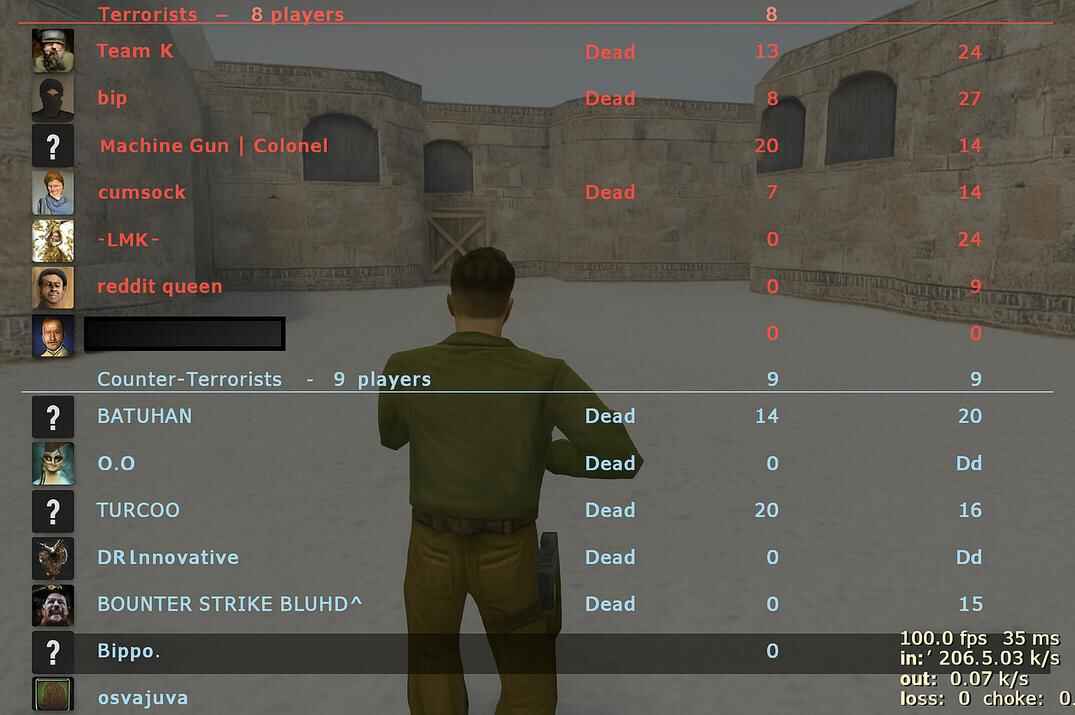
net_graph "3"       // shows FPS + network info
Команда developer 1 включает режим разработчика как в Steam, так и в Non-Steam клиентах, а также выводит полный лог консоли - сообщения движка и системы.
Графика и производительность
Эти команды отключают ненужные визуальные эффекты и освобождают ресурсы. Они не меняют геймплей, но делают картинку чище, а время кадра - более стабильным.
gl_vsync 0         // Disables vertical sync
gl_fog 0           // Removes fog effects
gl_wateramp 0      // Disables water distortions
r_dynamic 0        // Removes dynamic lighting (muzzle flashes, explosions)
gl_lightholes 0    // Disables light leaks
cl_weather 0       // Turns off rain/snow
cl_shadows 0       // Removes shadows
r_shadows 0        // Removes shadows
gl_clear 0         // Disables screen clearing (may cause artifacts)
gl_dither 0        // Turns off color dithering
gl_spriteblend 0   // Simplifies sprite blending
fastsprites 2      // Sets sprite quality (0 = best, 2 = fastest)
cl_himodels 0      // Disables high-poly player models
cl_minmodels 1     // Forces simple models for all players
gl_picmip 1        // Lowers texture detail (1–2 balanced, 3 max FPS)
gl_max_size 256    // Limits maximum texture size
max_shells 0       // Disables shell casings
max_smokepuffs 0   // Disables smoke/dust puffs
violence_* 0       // Removes blood and gibs
cl_corpsestay 0    // Corpses vanish instantly
r_decals 0         // Disables bullet holes and explosion marks
Некоторые серверы применяют свои ограничения - например,r_decals 0илиmax_smokepuffs 0могут быть переопределены серверными правилами.
Лучшие параметры запуска CS 1.6 для лучшей производительности
Параметры запуска CS 1.6 - это стартовые параметры, которые можно добавить перед запуском игры. Их часто упоминают в гайдах по повышению FPS, но на практике большинство из них почти не влияются или вообще не влияют на реальную частоту кадров. Большая часть старых "буст-команд", которые можно увидеть в интернете, например -heapsize или -high, в CS 1.6 на самом деле ничего не дают - они создавались для более новых игр на движке Source. Тем не менее, полезно понимать, что именно они делают и какие из них являются обычными мифами.


Чтобы задать их, откройте Steam, перейдите в Библиотеку, выберите Counter-Strike 1.6, нажмите Свойства, затем Общие и Опции запуска. Для Non-Steam клиента нажмите правой кнопкой мыши по значку hl.exe, выберите Свойства и добавьте их после пути к файлу.
Часто используемые, но не влияющие на FPS
Это самые популярные параметры, которые вы увидите в гайдах по производительности, - однако ни один из них не повышает FPS.
-noforcemparms   // prevents CS from overriding Windows mouse settings (helps consistency, not FPS)
-noforcemaccel   // disables forced mouse acceleration (aim behavior only)
-noforcemspd     // disables forced mouse speed settings
-gl              // forces OpenGL renderer (already default)
-32bit           // Forces the selected color mode (already default)
-heapsize XXXXXX // old Half-Life memory flag, useless
-freq 144        // sets monitor refresh rate (not tied to FPS)
-novid           // skips intro video (CS 1.6 has none)
Незначительные условные твики
Эти параметры могут немного снизить нагрузку на процессор на очень слабых системах - максимум примерно на 1–2 FPS.
-nojoy   // disables joystick support
-noipx   // disables obsolete IPX networking protocol
Большинство параметров запуска, которые советуют в разных статьях про FPS boost для Counter-Strike 1.6, являются либо чисто косметическими, либо просто устаревшими. Они не дают никакого заметного прироста частоты кадров. Я играл в CS 1.6 на Windows XP с процессорами Pentium и Athlon и всего с 256 МБ оперативной памяти - тогда параметры запуска вроде -nojoy, -noipx, -dxlevel и других действительно часто имели смысл. Но не сегодня - не на современных системах с Windows 11 и не на современных процессорах. Однако, в отличие от CS2, в CS 1.6 параметры запуска всё ещё имеют определённую ценность, особенно те, которые связаны с поведением мыши, потому что они действительно улучшают стабильность управления и общее ощущение от ввода.
Если вам нужен реальный прирост производительности, сосредоточьтесь на рендерере, командах конфига и оптимизации системы, а не на параметрах командной строки.
Параметры запуска не сделают игру быстрее, но понимание того, как они работают, поможет сохранить вашу настройку чистой, стабильной и предсказуемой.
Оптимизация Windows 10/11

Counter-Strike 1.6 может работать почти на чём угодно - даже на школьном компьютере из 2000 года. Тем не менее, несколько простых настроек помогают убрать подёргивания и сделать время кадра более стабильным.
Драйверы видеокарты и панель управления
Поддерживайте драйверы видеокарты в актуальном состоянии и установите для GPU режим производительности в панели управления NVIDIA или AMD. Это действительно всё, что нужно CS 1.6.
Фоновые процессы
Перед запуском игры закройте браузеры, оверлеи и программы для записи, такие как Discord и OBS. Меньше лишней нагрузки - стабильнее время кадра.
План электропитания
На ноутбуках используйте план Высокая или Максимальная производительность, чтобы избежать резких просадок FPS, когда система снижает частоту процессора.
Вот и всё. Вам не нужны хаки реестра или какие-либо программы для оптимизации - CS 1.6 отлично работает на чистой Windows и без всего этого.
FAQ по FPS в CS 1.6

Почему в CS 1.6 у меня FPS заблокирован на 100?
Потому что движок GoldSrc по умолчанию ограничивает частоту кадров. Чтобы снять это ограничение, используйте команду fps_override 1 для Steam или developer 1 для Non-Steam клиента. Далее ffps_max 121
Можно ли получить больше 200 FPS?
Да, но в этом нет смысла. Физика игры изначально рассчитана примерно на 100 FPS. Всё, что выше, только усложняет контроль таймингов движения.
Улучшает ли высокий FPS точность стрельбы?
Не напрямую. Он лишь делает игру более плавной, а ввод с мыши - более стабильным, что помогает целиться увереннее.
Какой рендерер даёт самый стабильный FPS?
OpenGL - всегда. Это самый эффективный режим с минимальной задержкой ввода и лучшим временем кадра на любой видеокарте.
Почему у меня FPS случайно проседает?
Обычно причина в фоновых программах, оверлеях или антивирусных проверках. Закройте их перед запуском игры.
Стоит ли использовать вертикальную синхронизацию?
Нет. Вертикальную синхронизацию привязывает FPS к частоте обновления монитора и добавляет задержку ввода. Для соревновательной игры его всегда нужно держать выключенным.
Повышают ли параметры запуска FPS?
Нет. Большинство из них либо косметические, либо устаревшие. Единственные, которые ещё могут иметь значение, - -nojoy и -noipx, и то на очень слабых системах они дадут максимум 1-2 FPS.
Может ли герцовка монитора влиять на FPS?
Только если включёна вертикальная синхронизация. Во всех остальных случаях FPS не зависит от частоты обновления монитора.
Использует ли CS 1.6 несколько ядер процессора?
Нет. GoldScr это "однопоточный" движок.
Какой FPS лучше всего подходит для плавной игры?
Лучшее значение FPS - 99.5 - плавное, стабильное и идеально соответствующее внутренней физике игры.